Android-TV-App
Ihr Fernseher ist schon der Bildschirm
ClickClickPlay läuft als App auf dem Android TV oder Android-Player, den Sie bereits besitzen. Installieren, mit einem achtstelligen Code koppeln - und diesen Bildschirm wie jeden weiteren aus einem einzigen Panel steuern. Lieber alles aus einer Hand? Bildschirme liefern und installieren wir weiterhin selbst.
Jetzt bei Google Play und im Amazon Appstore für Fire TV. Zeigt ein Bildschirm im Store "nicht kompatibel", lässt sich die App-Datei weiterhin direkt auf jedem Android-Bildschirm installieren. Zum Koppeln brauchen Sie ein Panel-Konto.
So legen Sie ein Gerät an und verbinden es
Nur beim ersten Schritt brauchen Sie uns - den Rest erledigen Sie selbst, in wenigen Minuten. Jede Ansicht unten stammt aus dem Panel, in dem Sie tatsächlich arbeiten.
Zugang anfragen
Füllen Sie das Kontaktformular aus. Wir richten Ihr Konto ein und bestätigen per E-Mail, meist noch am selben Tag.
Im Panel anmelden
Melden Sie sich mit E-Mail und Passwort an und bestätigen Sie den einmaligen Code, den wir Ihnen senden.
Bei Ihrem Konto anmelden
Zugriff auf Ihr Dashboard, um Bildschirme, Playlists und Kampagnen zu verwalten.
Ein Gerät anlegen
Legen Sie im Panel einen Bildschirm an, um den Kopplungscode zu erhalten. Benennen Sie ihn, weisen Sie bei Bedarf einen Standort zu - und er ist startklar.
Neues Gerät hinzufügen
Das Gerät überschreibt dies beim ersten Registrieren.
Bildschirm verbinden
Öffnen Sie die App auf Ihrem Fernseher oder Player und geben Sie den achtstelligen Kopplungscode mit der Fernbedienung ein. Das Gerät verbindet sich mit Ihrem Konto, sobald Sie auf Verbinden drücken.
Gerät angelegt
Installieren Sie die App auf dem Bildschirm und geben Sie dort diesen Code ein. 24 Stunden gültig.
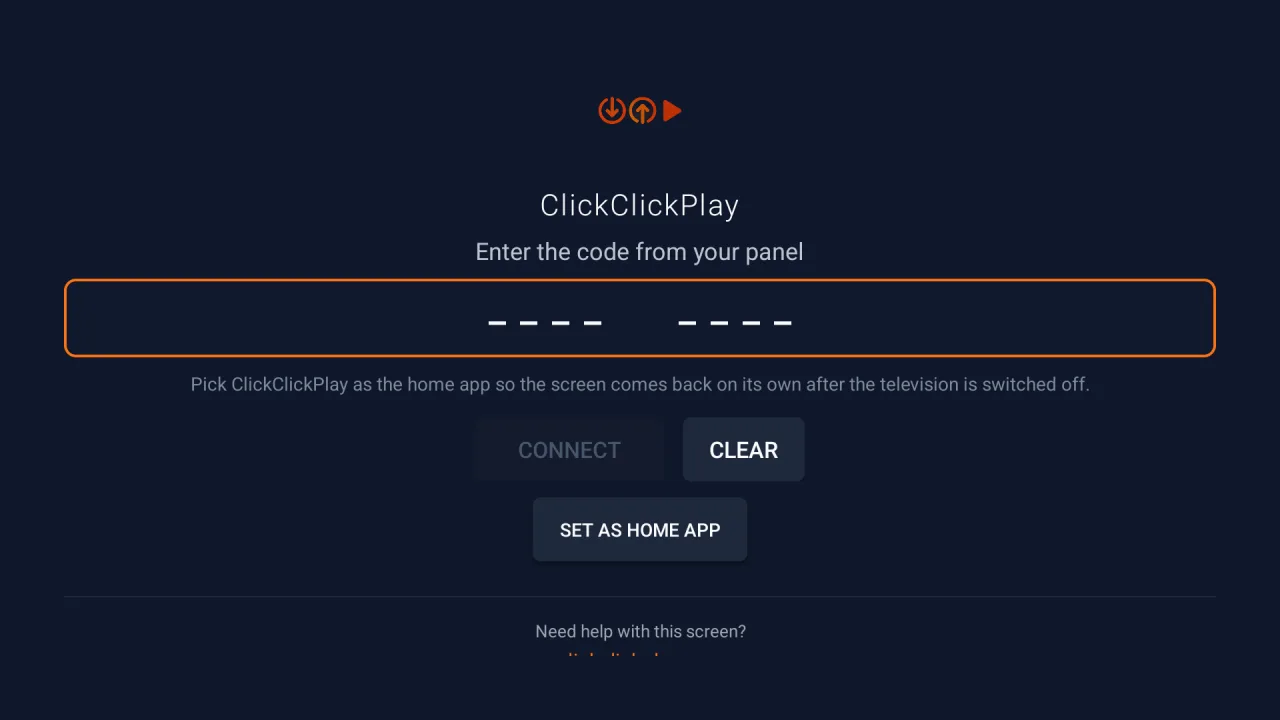
Und das ist die andere Hälfte dieses Schritts - der Bildschirm, den der Fernseher bei der Einrichtung tatsächlich zeigt, kein Mockup. Den achtstelligen Code aus dem Panel oben eintippen und auf Verbinden drücken.
Kampagne starten
Laden Sie Ihre Bilder oder Videos hoch, erstellen Sie eine Playlist und veröffentlichen Sie sie. Ihr Bildschirm aktualisiert sich in Sekunden.
KampagnenLive-Zeitpläne
| Kampagne | Status | Zeitraum | Medien | Bildschirme |
|---|---|---|---|---|
| Storefront WelcomeDemo Retail Co | Pausiert | Aug 24 → Sep 03 | welcome.mp4 | 1 |
| Summer Menu PromoDemo Retail Co | Aktiv | Aug 21 → Sep 30 | promo-video.mp4 | 2 |
| Weekend SpecialDemo Retail Co | Aktiv | Aug 21 → Sep 30 | menu-board.png | 1 |
| New Arrivals LoopDemo Retail Co | Aktiv | Jul 21 → Aug 31 | offer-banner.mp4 | 4 |
Kostenlos starten
Ihr erster Bildschirm ist dauerhaft kostenlos.
Betreiben Sie die ganze Plattform auf Ihren eigenen Bildschirmen - ohne Kreditkarte, ohne Bindung, ohne Zeitlimit. Ihr erster Bildschirm bleibt kostenlos, solange Sie ihn nutzen; größere Flotten können Sie gern erst testen, bevor Sie sich festlegen.
Ihr erster Bildschirm ist dauerhaft kostenlos, im Rahmen unserer Fair-Use-Richtlinie. Ab dem zweiten Bildschirm wechseln Sie in den Tarif pro Bildschirm, die Preise stehen auf unserer Preisseite. Gemeinnützige Organisationen und Initiativen für einen guten Zweck können uns schreiben, wir finden gern eine Lösung.
Worauf es läuft
Eine App auf Ihrem eigenen Bildschirm, kein Gerät, das wir Ihnen schicken.
Jeder Android TV oder Google TV
Läuft auf dem Fernseher selbst Android, läuft die App darauf. Nichts zusätzlich anschließen, nichts zusätzlich mit Strom versorgen.
Jeder Android-Player am HDMI-Eingang
Ein Fernseher mit dem Betriebssystem des Herstellers braucht einen kleinen Android-Player an einem HDMI-Anschluss. Der Player führt die App aus, der Fernseher zeigt sie nur an.
Hochkant oder quer
Drehen Sie das Bild aus dem Panel um 0°, 90°, 180° oder 270°. Montieren Sie den Bildschirm so, wie es die Wand verlangt - die Ausrichtung wird aus der Ferne geändert, nicht auf der Leiter.
WLAN oder Ethernet, wenn ein Kabel liegt
WLAN genügt, und das Netzwerk lässt sich aus der Ferne wechseln: Das Panel scannt, verbindet und fällt automatisch auf das gespeicherte Netz zurück, wenn das neue nicht hochkommt. Ein Kabel ist schlicht eine Fehlerquelle weniger.
Was Sie kaufen, wenn Sie einen Player brauchen
Auf diesem Weg verkaufen wir Ihnen den Player nicht, verdienen nichts daran und binden Sie an kein Modell. Kaufen Sie ihn, wo Sie möchten - das hier ist die Spezifikation, die funktioniert. (Sie möchten ihn gar nicht selbst besorgen? Dann ist der betreute Weg weiter unten der richtige.)
1 GB ist der Grund, warum ein billiger Stick bei Video ruckelt.
Medien werden auf dem Gerät zwischengespeichert - deshalb läuft die Wiedergabe auch ohne Internet weiter.
Jeder freie HDMI-Eingang am Bildschirm reicht.
Beides wird unterstützt. Ein verkabelter Player ist der, den Sie nie neu verbinden müssen.
Älteren Versionen fehlen Bausteine, auf die die App angewiesen ist.
Wovon Sie besser die Finger lassen
- 1-GB-TV-Sticks. Das Billigste im Regal - und der Grund für ruckelnde Videos.
- Player von Anbietern ohne Update-Pfad. Ein Gerät, das nie wieder ein Android-Update bekommt, ist eine Sackgasse, die Sie ersetzen müssen.
- Alles, was nicht für den Dauerbetrieb gebaut ist. Der Bildschirm läuft jeden Tag durch, und ein Player für einen Streaming-Abend ist etwas anderes.
Etwa 40-80 €
So viel kostet ein Player mit dieser Spezifikation derzeit. Eine einmalige Anschaffung bei dem Händler Ihrer Wahl - und der Player gehört Ihnen: Falls Sie je kündigen, bleibt die Hardware bei Ihnen.
Was das Panel tatsächlich kann
Jeder Punkt hier unten ist heute im Produktivsystem verfügbar.
Die Flotte im Blick
- Live-Status ONLINE / OFFLINE mit Zeitpunkt der letzten Meldung je Bildschirm
- Telemetrie je Bildschirm: CPU, Arbeitsspeicher, Temperatur, Speicherplatz und Agent-Version
- Hardware- und Netzwerkdetails: SoC und Android-Version, Hostname, MAC, lokale und öffentliche IP, Gateway, Subnetz, WLAN-SSID und Signalstärke in dBm
- Flotte nach Plattform und nach Mandant filtern
Fernsteuerung ohne Vor-Ort-Termin
- Bildschirm um 0°, 90°, 180° oder 270° drehen
- Den Fernseher selbst ein- und ausschalten und einen Tages-Timer setzen, etwa 08:00-23:00
- Wiedergabe ein- und ausschalten, Agent neu starten, Player neu starten, Cache leeren
- Logs von einem Bildschirm anfordern und im Panel lesen
- WLAN aus der Ferne wechseln, mit automatischem Rückfall auf das gespeicherte Netz, falls es fehlschlägt
- Einen Bildschirm für den normalen TV-Betrieb freigeben und wieder zurückholen
- Ein App-Update aus dem Panel an die gesamte Flotte ausspielen
Inhalte und Planung
- Kampagnen-Assistent: Details, Medien, Zeitplan, Bildschirme, Prüfung
- Bilder, Video und Präsentationen - Sie legen fest, wie lange jedes Bild oder jede Folie steht; Video läuft in seiner eigenen Länge
- Start- und Enddatum je Kampagne
- Tageszeit-Steuerung: aktive Wochentage von Montag bis Sonntag und das Zeitfenster darin
- Kampagnen-Priorität von 1 bis 10 - konkurrieren zwei Kampagnen um einen Bildschirm, gilt eine festgelegte Reihenfolge
- Gezielt einzelne Bildschirme ansprechen - oder alle
- Wiedergabereihenfolge je Bildschirm, umsortierbar und speicherbar
- Eine einzelne Kampagne auf einem einzelnen Bildschirm pausieren, ohne den Rest anzufassen
Mehrere Standorte und Wiederverkauf
- Standorte für Partner
- Gruppen für Geräte, Standorte und Kampagnen
- Mandantenfähig: getrennte Kunden in einem Panel, mit einer Gesamtansicht über alle
- Rollen und Berechtigungen: wiederverwendbare Berechtigungssätze, vom reinen Leserecht bis zur frei zusammengestellten Rolle, je Benutzer zugewiesen
- Name und E-Mail des Werbekunden an jeder Kampagne - weiterverkaufte Bildschirmzeit bleibt dem zugeordnet, der sie gebucht hat
- Änderungsprotokoll: was geändert wurde und von wem
- REST-API unter /api/v1, mit API-Schlüsseln je Gerät
Nachweis, dass es lief
- Impressionen je Kampagne und insgesamt
- Impressionen der letzten 14 Tage als Verlauf
- Ausspielnachweis je Bildschirm: Impressionen, vollständige Ausspielungen und ein sekundengenauer Zeitstempel der letzten Ausspielung - für jeden Bildschirm einer Kampagne
- Statusübersicht der Flotte und Verfügbarkeitsrate
- Top-Kampagnen nach Impressionen
- Die Bildschirme melden, was sie tatsächlich abspielen - das Panel zeigt also auch, was an einer Wand läuft, die Sie nicht sehen können
Zuverlässigkeit
- Offline-First-Wiedergabe: Der Bildschirm läuft weiter, wenn das Internet ausfällt
- Automatische Wiederherstellung nach einem Stromausfall
- Over-the-Air-Updates des Agenten
Läuft auch auf einem professionellen Player
Ein professionelles Signage-Player-Modul wird neben der Android-App unterstützt. Es läuft über denselben Agenten, meldet dieselbe Telemetrie und steht im selben Panel neben den Android-Bildschirmen - filtern Sie die Flotte nach Plattform, und beide sind da. Es ist nur nicht mehr unser Ausgangspunkt: Ein Android-Player ist günstiger, leichter zu bekommen und in vielen Gebäuden längst angeschlossen. Für den Dauerbetrieb empfehlen wir den professionellen Player.
Oder wir übernehmen das Ganze
Die App ist der eine Weg. Der betreute Weg ist der andere - und den gibt es unverändert.
- Wir liefern Profi-Displays für den Dauerbetrieb und den Android-Player, der sie ansteuert
- Wir montieren und verkabeln die Displays und konfigurieren den Player vor Ort
- Wir behalten die Flotte im Blick und kümmern uns um Bildschirme, die offline gehen
- Eine monatliche Pauschale für Bildschirm, Plattform und Betreuung
Ein Ort, den wir nicht besuchen können? Die Software funktioniert überall, der Installationstermin nicht. Dort installieren Sie die App selbst, und wir betreiben das Panel gemeinsam mit Ihnen.
Fragen, die wirklich gestellt werden
Funktioniert das auf meinem Fernseher?
Läuft auf Ihrem Fernseher Android TV oder Google TV, dann ja - App installieren und koppeln. Läuft das Betriebssystem des Herstellers darauf, kommt die App stattdessen auf einen kleinen Android-Player am HDMI-Eingang, und der Fernseher zeigt einfach an, was der Player abspielt. So oder so nutzen wir den Bildschirm, den Sie bereits haben.
Woher bekomme ich die App?
Suchen Sie bei Google Play oder, auf Ihrem Fire TV, im Amazon Appstore nach "ClickClickPlay", oder nutzen Sie die Store-Schaltflächen oben. Eine ehrliche Anmerkung: Der Eintrag ist neu, und einige zertifizierte Android-TVs melden im Store noch "nicht kompatibel", obwohl die App einwandfrei läuft - das ist eine Eigenart des Google-Katalogs, nicht Ihres Fernsehers. Falls Ihnen das begegnet, installieren Sie die App-Datei direkt von get.clickclickplay.com; sie läuft auf jedem Android-Bildschirm und wird genauso gekoppelt.
Was passiert, wenn das Internet ausfällt?
Der Bildschirm läuft weiter. Medien liegen zwischengespeichert auf dem Gerät, die Wiedergabe ist Offline-First: Sie läuft während der Störung weiter und holt sich neue Inhalte, sobald die Verbindung zurück ist. Nach einem Stromausfall startet der Player von selbst neu und macht weiter.
Kann ich darauf noch normal fernsehen?
Ja. Sie können einen Bildschirm im Panel für den normalen TV-Betrieb freigeben und ihn zurückholen, wenn er wieder Inhalte spielen soll. Zusätzlich lässt sich ein Tages-Timer setzen, sodass der Bildschirm sich zu den Öffnungszeiten selbst ein- und danach wieder ausschaltet.
Wie funktionieren Updates?
Der Player-Agent aktualisiert sich per Over-the-Air-Update, und ein App-Update lässt sich aus dem Panel an die gesamte Flotte ausspielen. Dazu eine ehrliche Einschränkung: Auf einem gewöhnlichen Android-Player zeigt Android selbst einen Bestätigungsdialog, den jemand mit der Fernbedienung annehmen muss. Vollständig unbeaufsichtigte Installationen setzen voraus, dass die App als System-App eingerichtet oder das Gerät gerootet ist - das richten wir im betreuten Betrieb ein, es ist nichts, was jeder Player ab Werk kann.
Brauche ich jemanden aus der IT?
Nein. App installieren und einen achtstelligen Code eintippen ist die gesamte Einrichtung, und fast alles danach passiert aus der Ferne - Drehung, Neustarts, Cache leeren, Logs, sogar der Wechsel in ein anderes WLAN. Wenn Sie damit gar nichts zu tun haben möchten, ist genau dafür der betreute Weg da.
Diese Woche auf einem Bildschirm
Eine halbe Stunde am Telefon reicht, um zu klären, welcher Weg zu Ihnen passt, was Ihre Bildschirme zeigen sollen und was es kostet.
30-Minuten-Gespräch buchenOder schreiben Sie uns direkt:
hello@clickclickplay.com